
 YEALINK
 LOGITECH
 JABRA
JABRA NEAT
NEAT HATEK
HATEK AVAYA
AVAYA Maxhub
 AVER
AVER POLY
POLY Astrogate
 Hikvision
 Màn Hình Led Phòng Họp
 Indoor LED Displays
 Outdoor LED Displays
 LED Module Hikvision
 LG
LG HUAIN
HUAIN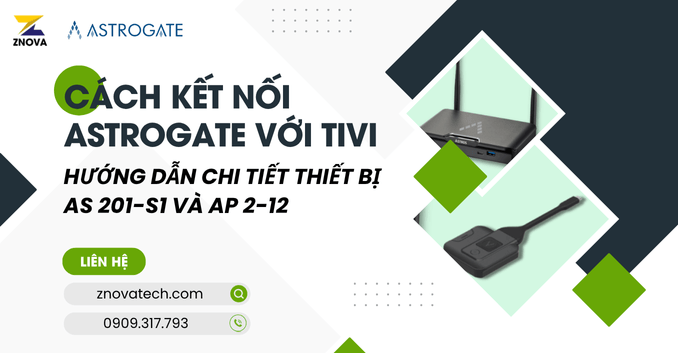
Cách Kết Nối Astrogate Với Tivi: Hướng Dẫn Chi Tiết Thiết Bị AS 201-S1 Và AP 2-12
Trong thời đại số hóa ngày nay, việc trình chiếu không dây đang trở thành nhu cầu thiết yếu cho các buổi họp trực tuyến, hội thảo hoặc giải trí gia đình. Nếu bạn đang sở hữu thiết bị Astrogate AS 201-S1 – một trạm hội nghị không dây tiên tiến – và Pod kết nối AP 2-12, thì việc cách kết nối Astrogate với tivi sẽ giúp bạn dễ dàng chia sẻ màn hình, hội nghị video một cách mượt mà. Bài viết này sẽ hướng dẫn bạn từng bước một cách đơn giản, giúp tối ưu hóa trải nghiệm sử dụng. Dù bạn là người dùng mới hay đã quen thuộc với công nghệ, hướng dẫn cách kết nối Astrogate với tivi dưới đây sẽ giúp bạn tiết kiệm thời gian và tránh các lỗi phổ biến.
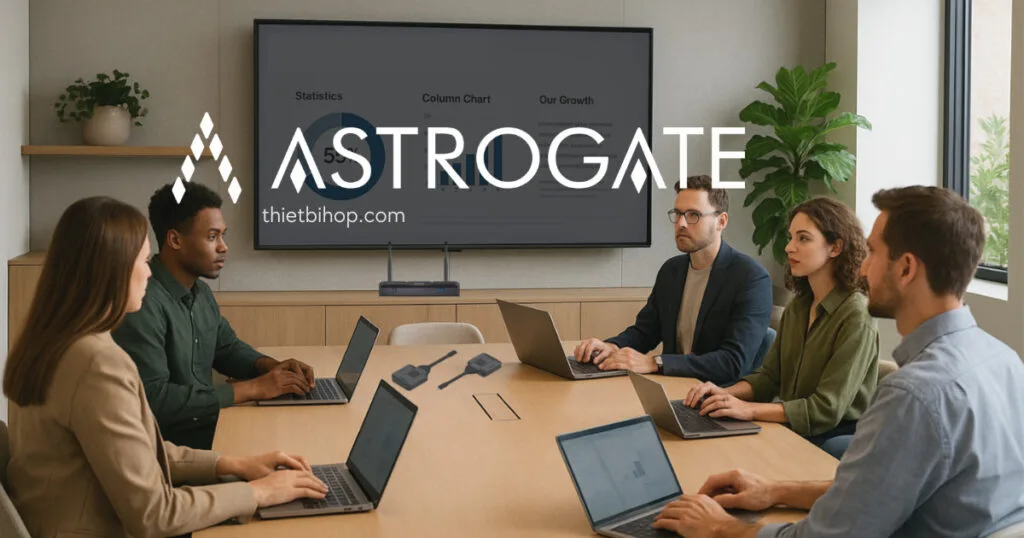
Astrogate AS 201-S1 là giải pháp trình chiếu không dây hỗ trợ độ phân giải lên đến 4K, cho phép chia sẻ đồng thời 4 nội dung trên màn hình và kết nối lên đến 20 thiết bị. Kết hợp với AP 2-12 – pod kết nối di động – hệ thống này mang đến sự linh hoạt cao, đặc biệt khi tích hợp với tivi thông minh hoặc màn hình hội nghị.

Cách Kết Nối Astrogate Với Tivi: Chuẩn Bị Thiết Bị Và Không Gian
Trước khi đi vào chi tiết cách kết nối Astrogate với tivi, hãy đảm bảo bạn có đầy đủ các phụ kiện cần thiết. Việc chuẩn bị kỹ lưỡng sẽ giúp quá trình kết nối diễn ra suôn sẻ, tránh gián đoạn.
Các Thiết Bị Và Phụ Kiện Cần Thiết
- Astrogate AS 201-S1: Trạm chính, kết nối với nguồn điện và tivi qua HDMI hoặc VGA.
- Pod AP 2-12: Thiết bị kết nối di động, hỗ trợ BYOD (Bring Your Own Device) cho laptop, điện thoại.
- Cáp kết nối: HDMI (ưu tiên cho 4K) hoặc VGA (cho độ phân giải 1080p), cáp nguồn PoE nếu sử dụng.
- Tivi hoặc màn hình: Hỗ trợ HDMI/VGA, tốt nhất là tivi thông minh với độ phân giải HD trở lên.
- Mạng Wi-Fi ổn định: Astrogate sử dụng giao thức không dây, yêu cầu băng thông ít nhất 5GHz cho hiệu suất cao.
- Ứng dụng Astrogate: Tải từ trang chính thức (astrogate.com/downloads) cho iOS/Android để quản lý kết nối.
Kiểm Tra Không Gian Sử Dụng
Đặt AS 201-S1 ở vị trí trung tâm phòng, cách tivi khoảng 1-2 mét để tránh nhiễu sóng. Đảm bảo tivi đã bật và chọn nguồn đầu vào đúng (HDMI-1 hoặc VGA). Nếu sử dụng PoE, kết nối qua switch mạng để cấp nguồn ổn định. Lưu ý: Pod AP 2-12 có thể kết nối với nhiều thiết bị, nhưng chỉ hỗ trợ một pod chính cho AS 201-S1.
Bằng cách chuẩn bị như vậy, bạn đã sẵn sàng cho cách kết nối Astrogate với tivi mà không gặp trở ngại.
Hướng Dẫn Chi Tiết Cách Kết Nối Astrogate Với Tivi Bước Từng Bước
Bây giờ, chúng ta đi sâu vào cách kết nối Astrogate với tivi. Quy trình này chỉ mất khoảng 5-10 phút nếu làm đúng. Chúng tôi sẽ phân chia thành các bước cụ thể để dễ theo dõi.
Bước 1: Kết Nối Phần Cứng Giữa AS 201-S1 Và Tivi
- Tắt nguồn tivi và AS 201-S1 để tránh chập điện.
- Cắm cáp HDMI từ cổng HDMI OUT trên AS 201-S1 vào cổng HDMI IN trên tivi (hoặc VGA nếu cần).
- Kết nối nguồn điện cho AS 201-S1 qua adapter hoặc PoE switch. Đèn LED trên thiết bị sẽ sáng xanh khi sẵn sàng.
- Bật tivi và chọn nguồn đầu vào tương ứng (nhấn nút INPUT/SOURCE trên remote tivi).
- Kết nối pod AP 2-12 với AS 201-S1: Cắm pod vào cổng USB hoặc không dây qua nút ghép đôi (nhấn nút POWER trên pod trong 3 giây đến khi LED nhấp nháy).
Lúc này, màn hình tivi sẽ hiển thị giao diện Astrogate – một bảng điều khiển đơn giản với tùy chọn “Connect” và “Share”.
Bước 2: Cấu Hình Mạng Và Kết Nối Không Dây
- Trên AS 201-S1, sử dụng màn hình tivi để truy cập menu Settings > Network. Chọn chế độ Wi-Fi và kết nối với mạng của bạn (SSID và mật khẩu).
- Nếu sử dụng pod AP 2-12, nhấn nút Pair trên pod để ghép đôi với AS 201-S1. LED trên pod sẽ chuyển sang xanh dương khi kết nối thành công.
- Kiểm tra firmware: Truy cập Settings > Update trên giao diện tivi để cập nhật phiên bản mới nhất từ astrogate.com. Điều này đảm bảo hỗ trợ Miracast và Google Cast mượt mà.
Bước 3: Kết Nối Thiết Bị Cá Nhân Với Hệ Thống
- Mở ứng dụng Astrogate trên laptop/điện thoại, chọn “Connect to Station” và quét mã QR hiển thị trên tivi.
- Hoặc sử dụng không dây: Trên Windows/Mac, chọn “Wireless Display” và tìm “Astrogate AS 201-S1”. Trên iOS/Android, dùng AirPlay/Miracast.
- Với pod AP 2-12: Cắm pod vào laptop qua USB-C/HDMI, sau đó chia sẻ màn hình qua giao thức BYOD. Pod sẽ tự động truyền dữ liệu đến tivi mà không cần dây.
Sau khi hoàn tất, bạn có thể chia sẻ màn hình ngay lập tức. Hệ thống hỗ trợ lên đến 4 nguồn đồng thời, lý tưởng cho họp nhóm.
Lợi Ích Khi Áp Dụng Cách Kết Nối Astrogate Với Tivi Trong Công Việc Và Giải Trí
Việc nắm vững cách kết nối Astrogate với tivi không chỉ dừng lại ở kỹ thuật mà còn mang lại giá trị thực tế. Với AS 201-S1 và AP 2-12, bạn có thể:
- Tăng năng suất họp trực tuyến: Hỗ trợ Zoom, Teams với camera/mic tích hợp, giảm độ trễ dưới 100ms.
- Linh hoạt cho không gian nhỏ: Pod AP 2-12 di động, dễ mang theo cho huddle room hoặc lớp học.
- Bảo mật cao: Mã hóa AES 128-bit, tránh rò rỉ dữ liệu khi chia sẻ.
- Tiết kiệm chi phí: Không cần dây cáp phức tạp, hỗ trợ PoE giảm số lượng adapter.
So với các thiết bị tương tự như Barco ClickShare, Astrogate nổi bật nhờ khả năng hội nghị tích hợp, giúp doanh nghiệp Việt Nam dễ dàng chuyển đổi số.
Mẹo Khắc Phục Sự Cố Thường Gặp Khi Kết Nối Astrogate Với Tivi
Dù cách kết nối Astrogate với tivi khá đơn giản, bạn có thể gặp một số vấn đề. Dưới đây là cách xử lý nhanh:
- Không nhận tín hiệu HDMI: Kiểm tra cáp và chọn đúng input trên tivi. Thử reset AS 201-S1 bằng nút sau 10 giây.
- Kết nối Wi-Fi chậm: Chuyển sang băng tần 5GHz, tránh nhiễu từ thiết bị khác. Cập nhật firmware nếu dùng Google Cast.
- Pod AP 2-12 không ghép đôi: Xóa kết nối cũ qua app và thử lại. Đảm bảo khoảng cách dưới 10m.
- Màn hình đen: Kiểm tra độ phân giải tivi (hạ xuống 1080p nếu cần).
Nếu vấn đề kéo dài, liên hệ hỗ trợ Astrogate qua ZNOVA TECH.
Bắt Đầu Trải Nghiệm Ngay Với Cách Kết Nối Astrogate Với Tivi
Hy vọng hướng dẫn cách kết nối Astrogate với tivi sử dụng AS 201-S1 và AP 2-12 trên đã giúp bạn tự tin hơn trong việc thiết lập hệ thống. Với công nghệ không dây hiện đại, Astrogate không chỉ là thiết bị mà còn là người bạn đồng hành cho mọi không gian làm việc và giải trí. Nếu bạn đã thử và có mẹo hay, hãy chia sẻ ở phần bình luận bên dưới! Đừng quên theo dõi blog để cập nhật thêm về công nghệ trình chiếu.
(Xem thêm: Thiết bị Hội nghị Truyền hình HP Poly)
Chọn ASTROS Station Tại ZNOVA TECH
Với hướng dẫn sử dụng ASTROS Station toàn diện này, bạn có thể tự tin triển khai AS-101, AS-201 và AP2-12 cho mọi nhu cầu. Sản phẩm mang lại sự mượt mà, an toàn và hiệu quả cao trong trình chiếu.
ZNOVA TECH cam kết cung cấp hàng chính hãng với giá tốt nhất, dịch vụ hỗ trợ chuyên sâu. Hãy liên hệ ngay hôm nay qua Hotline: 028.9995.8282 hoặc SĐT: 0909.317.793 để tư vấn và ưu đãi đặc biệt! Nếu cần thêm thông tin về “hướng dẫn AS-201” hay demo AP2-12, hãy để lại bình luận. Chia sẻ bài viết để hỗ trợ cộng đồng nhé!
