
 YEALINK
 LOGITECH
 JABRA
JABRA NEAT
NEAT HATEK
HATEK AVAYA
AVAYA Maxhub
 AVER
AVER POLY
POLY Astrogate
 Hikvision
 Màn Hình Led Phòng Họp
 Indoor LED Displays
 Outdoor LED Displays
 LED Module Hikvision
 LG
LG HUAIN
HUAIN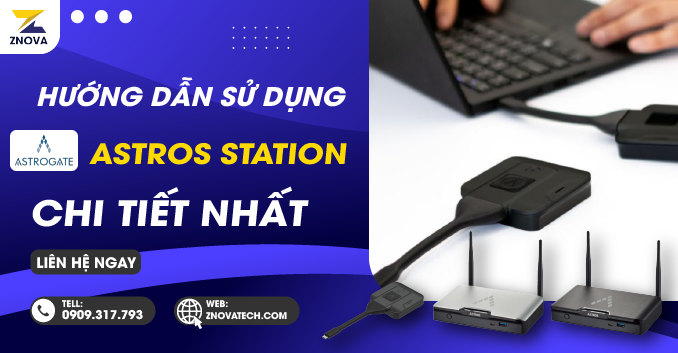
Hướng Dẫn Sử Dụng ASTROS Station: Cách Sử Dụng AS-101, AS-201 Và Dongle AP2-12
Trong bối cảnh công nghệ số phát triển mạnh mẽ, các giải pháp trình chiếu không dây như ASTROS Station đang ngày càng phổ biến, hỗ trợ hiệu quả cho các buổi họp kinh doanh, giảng dạy và làm việc nhóm. Được phát triển bởi Astrogate, thiết bị này cho phép truyền tải nội dung AV một cách linh hoạt, tích hợp BYOD và các chuẩn kết nối phổ biến như AirPlay hay Google Cast. Tại ZNova Tech, chúng tôi tự hào là nhà cung cấp chính hãng ASTROS Station, mang đến hướng dẫn sử dụng chi tiết để bạn dễ dàng khai thác tối đa các model AS-101, AS-201 cùng phụ kiện AP2-12 (ASTROS Pod). Nếu bạn đang tìm kiếm “cách sử dụng ASTROS Station” hoặc “setup AS-101 AS-201 AP2-12”, bài viết này sẽ là nguồn tham khảo hữu ích!
ASTROS Station không chỉ nâng cao năng suất mà còn đảm bảo an toàn dữ liệu nhờ các cơ chế mã hóa tiên tiến. Hãy cùng ZNOVA TECH khám phá từ cơ bản đến nâng cao.
Tổng Quan Và Điểm Khác Biệt Giữa AS-101 Với AS-201
ASTROS Station hoạt động như một hub kết nối màn hình lớn với các thiết bị cá nhân, tận dụng mạng hiện hữu để chia sẻ nội dung nhanh chóng. Thiết bị tương thích rộng rãi với Windows 10 trở lên, macOS 10.14+, iOS 14+, Android 8.0+ (âm thanh đầy đủ từ Android 10+), và Chrome OS 84+.
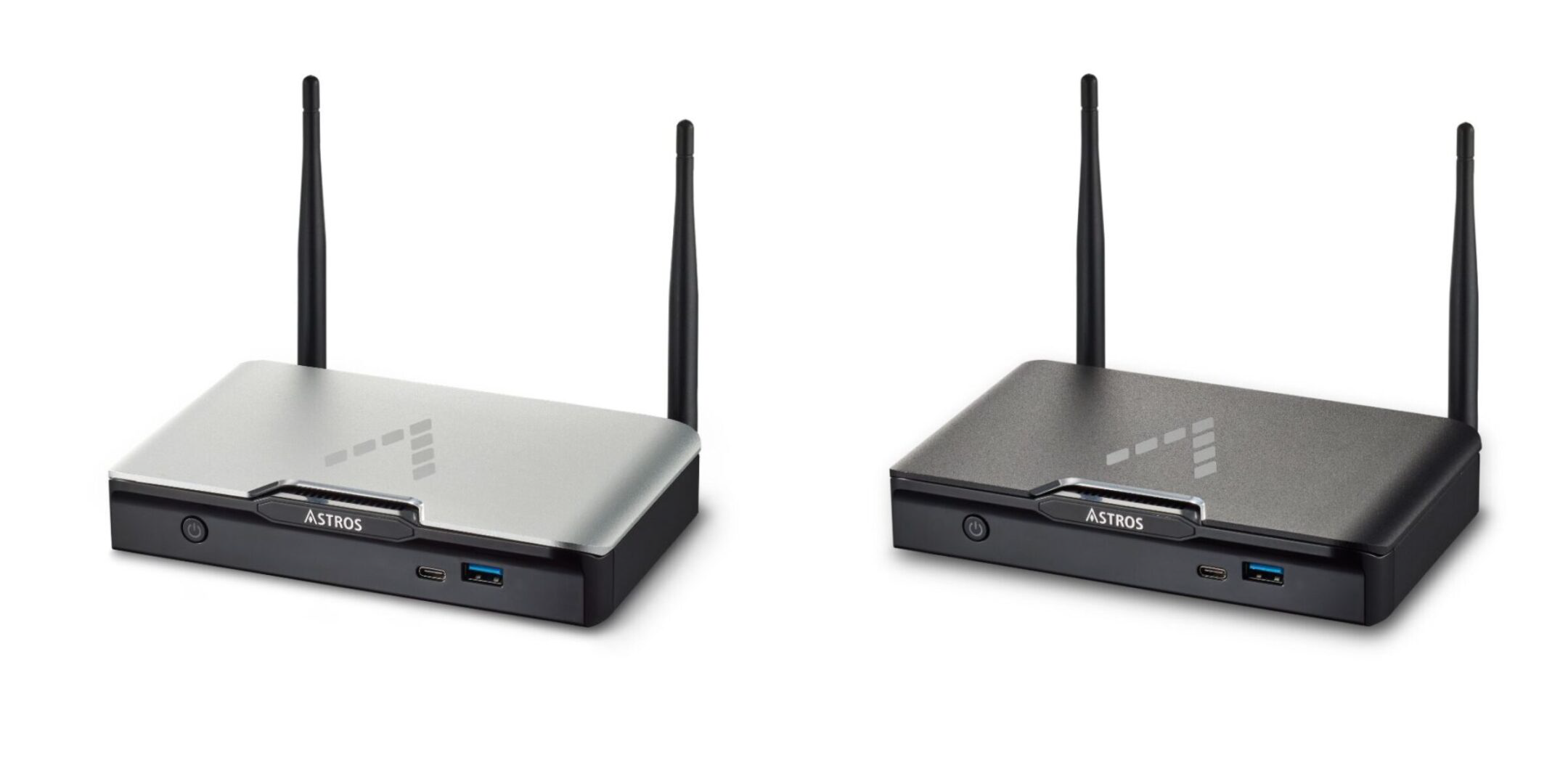
Dưới đây là bảng tóm tắt sự khác nhau giữa hai phiên bản chính:
| Đặc Trưng | AS-101 (Trình Chiếu Không Dây Cơ Bản) | AS-201 (Trình Chiếu Và Hội Nghị Không Dây Nâng Cao) |
| Tích Hợp BYOM (Hội Nghị Cá Nhân) | Không | Có |
| Chia Màn Hình Đồng Thời | Tối Đa 2 Nội Dung | Tối Đa 4 Nội Dung |
| Đầu Ra Kép (HDMI + VGA) | Có | Có |
| Tương Thích ASTROS Pod (AP2-12) | Có | Có |
| Kiểm Duyệt Nội Dung (Trên Màn Hình) | Có | Có |
| Kiểm Duyệt Qua Web | Sắp Có | Có |
| Theo Dõi Từ Xa (Remote View) | Không | Có |
| Công Cụ Bảng Trắng/Chú Thích/Chụp Ảnh | Không | Có |
| Cập Nhật Phần Mềm Qua Mạng (OTA) | Có | Có |
| Quản Lý Hệ Thống ASTROS | Có | Có |
| Nguồn Qua Ethernet (PoE) | Không | Có |
AS-101 lý tưởng cho không gian nhỏ với 8 kết nối tối đa, trong khi AS-201 phù hợp cho môi trường lớn hơn, hỗ trợ 20 kết nối và tính năng hợp tác thời gian thực.
Bộ Sản Phẩm Và Các Cổng Kết Nối
Các cổng kết nối chính bao gồm:
- Nút bật/tắt nguồn.
- USB Type-C và Type-A (2.0/3.0).
- Khe gắn ăng ten.
- Cổng âm thanh 3.5mm.
- HDMI 1.4 và VGA cho đầu ra hình ảnh.
- Ethernet (PoE dành riêng AS-201).
- Nguồn điện.
Trạng Thái Đèn LED Nút Nguồn:
- Màu đỏ: Đang ở chế độ nghỉ.
- Màu xanh nhạt: Hoạt động bình thường.
- Nhấp nháy xanh-đỏ: Đang cập nhật phần mềm.
Thao Tác Nút Nguồn:
- Nhấn ngắn: Chuyển sang hoặc thoát chế độ nghỉ.
- Nhấn giữ: Reset về mặc định (giữ đến thông báo khởi động lại).
Đặc Tính Kỹ Thuật Nổi Bật
- Chất Lượng Hình Ảnh: HDMI đơn lẻ đạt 4K@30Hz; kết hợp VGA giảm còn 1080p@60Hz.
- Kết Nối Không Dây: Wi-Fi hai băng tần 2.4/5GHz (chuẩn 802.11ac, không dùng kênh DFS).
- An Ninh: Chế độ AP dùng WPA2-PSK; chế độ station hỗ trợ WEP/WPA/WPA2/802.1x EAP.
- Mạng Có Dây: Ethernet tốc độ cao 10/100/1000 Mbps (PoE cho AS-201).
- Nguồn Và Môi Trường: 12V 2A hoặc PoE 48V/0.32A; hoạt động ở 0-40°C, độ ẩm 20-80%.
- Kích Thước: Nhỏ gọn 170×104.4×30.5mm, nặng 500g.
- Chứng Chỉ: FCC, CE, NCC, BSMI.

Bước Lắp Đặt Cơ Bản
Treo Tường
- Đo và khoan hai lỗ theo khoảng cách chuẩn (vít cao dưới 3m).
- Lắp vít lỏng (đầu vít 3.3-6mm, thân dưới 3.3mm).
- Gắn thiết bị lên vít và đẩy xuống để khóa chắc.
Kết Nối Dây
- Dùng HDMI/VGA nối với màn hình (thêm USB cho màn cảm ứng).
- Cắm Ethernet để kết nối mạng ổn định.
- Kết nối adapter nguồn – thiết bị sẽ tự khởi động.
- (Tùy chọn) Gắn chuột hoặc thiết bị ngoại vi khác.
Thiết Lập Qua Trang Quản Lý Web
Mỗi ASTROS Station có giao diện web riêng để tùy chỉnh. Cách truy cập:
- Kết nối PC và thiết bị cùng mạng.
- Nhập địa chỉ IP hoặc tên (hiển thị trên màn chờ) vào browser.
- Đăng nhập qua icon cài đặt (mật khẩu mặc định: admin).
Các Phần Cấu Hình Chính
- Cơ Bản: Chỉnh tên thiết bị (SSID), mã truy cập, hình nền tùy chỉnh, ngôn ngữ, khởi động lại hoặc đăng xuất.
- Độ Phân Giải: Chọn HDMI độc lập (4K) hoặc kép với VGA (1080p); tự động là mặc định.
- Thời Gian: Tự đồng bộ hoặc chỉnh tay, định dạng 24/12 giờ, múi giờ.
Cấu Hình Mạng
Có ba chế độ chính:
- Chế Độ Độc Lập: Bật AP Wi-Fi, SSID mặc định AS101/201-xxxx, IP 192.168.120.11.
- Qua Ethernet: Bật/tắt AP, nhận IP động từ DHCP hoặc đặt tĩnh.
- Qua Wi-Fi: Kết nối với AP khác, tìm kiếm và nhập thủ công nếu cần.
Trong chế độ AP: Đặt SSID, bảo mật WPA2, băng tần (5G khuyến nghị), NAT/Bridge, và kiểm soát truy cập internet.
Các Cách Trình Chiếu Không Dây
ASTROS Station hỗ trợ đa dạng phương thức chia sẻ:
Qua Trình Duyệt Web
- Nhập IP/tên vào Chrome/Edge (phiên bản mới).
- Chọn “Bắt đầu chia sẻ”, điền tên hiển thị.
- Lựa tab, cửa sổ hoặc toàn màn hình để truyền.
- Đóng tab để kết thúc.
AirPlay (Thiết Bị Apple)
- Từ iOS/iPadOS/macOS, mở menu phản chiếu màn hình.
- Chọn ASTROS Station từ danh sách để bắt đầu.
Google Cast (Chrome/Windows)
- Trong Chrome, click biểu tượng truyền.
- Chọn nguồn (tab/toàn màn) và thiết bị ASTROS.
Với AP2-12 (ASTROS Pod) – Dongle Di Động

AP2-12 là công cụ tiện lợi cho chia sẻ nhanh:
- Hỗ Trợ: Windows 10+, macOS 10.14+, Android 8.0+, iPadOS 13+, Chrome OS 84+.
- Hướng Dẫn:
- Cắm vào USB-C của thiết bị (tương thích Thunderbolt/Alt DisplayPort).
- Thiết lập Wi-Fi kết nối với ASTROS (hai băng tần, bảo mật WPA2-PSK).
- Nhấn nút để truyền hình ảnh 1080p kèm âm thanh.
- Tích hợp chia màn và lọc nội dung nhạy cảm.
- Hoàn hảo khi dùng kèm AS-101/AS-201 cho nhu cầu di chuyển.
Chức Năng Đặc Biệt
BYOM Cho Họp Trực Tuyến
Kết nối camera/micro/loa cá nhân để tổ chức họp không dây.
Menu Di Động (Floating Menu)
- Kích hoạt khi gắn màn cảm ứng/chuột.
- Di chuyển tự do, truy cập nhanh: Chụp ảnh, Bảng trắng, Chú thích.
- Tự ẩn sau 15 giây không dùng.
Chụp Ảnh Màn Hình
- Toàn bộ hoặc khu vực chọn > Lưu file hoặc chuyển sang bảng trắng chỉnh sửa.
Chú Thích Và Bảng Trắng
- Công cụ: Bút chì (độ dày/màu đa dạng), đánh dấu, tẩy (xóa toàn bộ), hoàn tác (tối đa 10 bước).
- Bảng trắng: Quản lý trang (tối đa 5), thêm/xóa, chọn nền, lưu dưới PDF/ZIP.
Bảo Trì Và Khôi Phục
Quản Lý ASTROS
Hệ thống trung tâm cho admin: Theo dõi, thiết lập nhóm, lịch trình cập nhật OTA.
Quản Lý Nguồn
- Chế độ nghỉ/tắt để tiết kiệm điện.
- Tự nghỉ sau thời gian idle.
Reset Mặc Định
- Giữ nút nguồn 10 giây đến thông báo khởi động.
- Qua web: Vào phần add-on > reset hệ thống.
(Xem thêm: Thiết bị Hội nghị Truyền hình HP Poly)
Chọn ASTROS Station Tại ZNOVA TECH
Với hướng dẫn sử dụng ASTROS Station toàn diện này, bạn có thể tự tin triển khai AS-101, AS-201 và AP2-12 cho mọi nhu cầu. Sản phẩm mang lại sự mượt mà, an toàn và hiệu quả cao trong trình chiếu.
ZNOVA TECH cam kết cung cấp hàng chính hãng với giá tốt nhất, dịch vụ hỗ trợ chuyên sâu. Hãy liên hệ ngay hôm nay qua Hotline: 028.9995.8282 hoặc SĐT: 0909.317.793 để tư vấn và ưu đãi đặc biệt! Nếu cần thêm thông tin về “hướng dẫn AS-201” hay demo AP2-12, hãy để lại bình luận. Chia sẻ bài viết để hỗ trợ cộng đồng nhé!
